成人网站站长学习手册
第三章分支:服务器购买后实战 - 用XShell连接服务器 + 安装宝塔面板 + 域名解析与第一个网站配置
本分支针对购买了独立VPS(如Vultr、Linode、Hostwinds等成人友好服务器)的站长,提供超级保姆级教程。从连接服务器开始,一步步安装宝塔面板(最简单好用的Linux面板),再到域名解析和添加第一个网站。即使零基础,也能轻松操作!
步骤1:用XShell连接服务器终端
购买VPS后,你会收到IP地址、root用户名和密码。先下载XShell(免费版够用)。
- 下载并安装XShell(官网:netsarang.com)。
- 打开XShell → 新建会话 → 主机填写你的服务器IP。
- 端口默认22 → 用户名填写root → 密码填写你的root密码。
- 点击连接,接受密钥 → 输入密码登录成功!
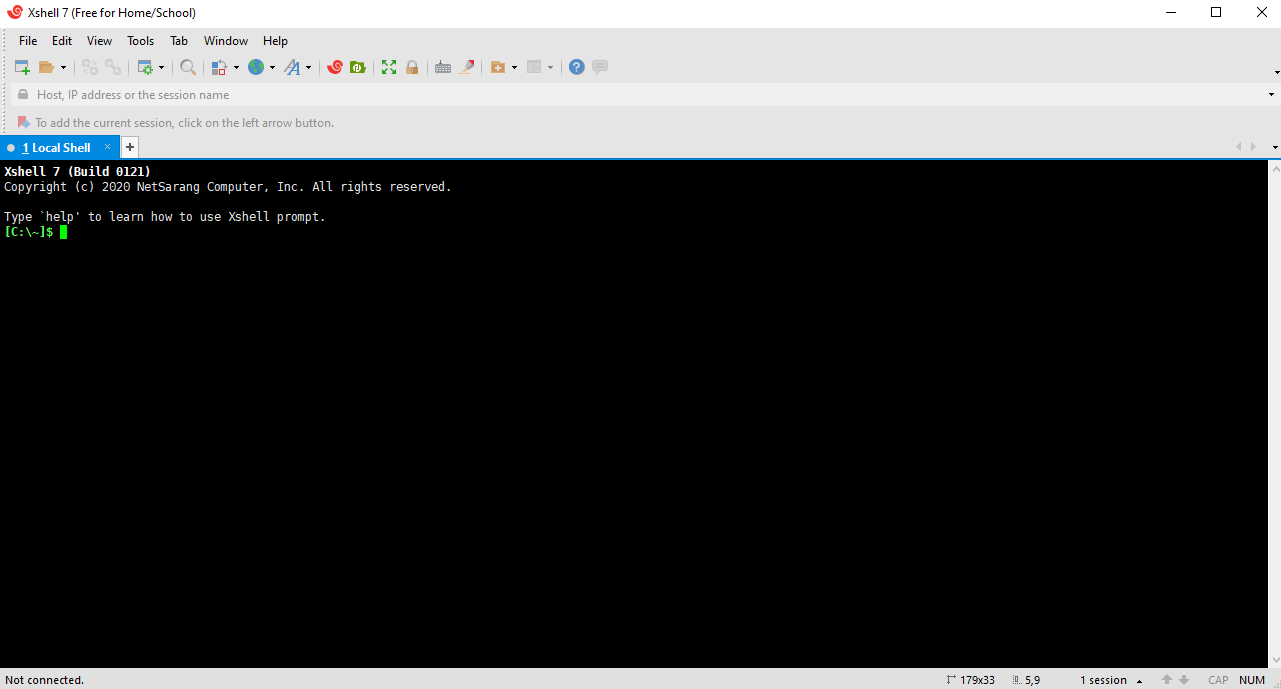
(图1:XShell新建会话并连接服务器IP示例)
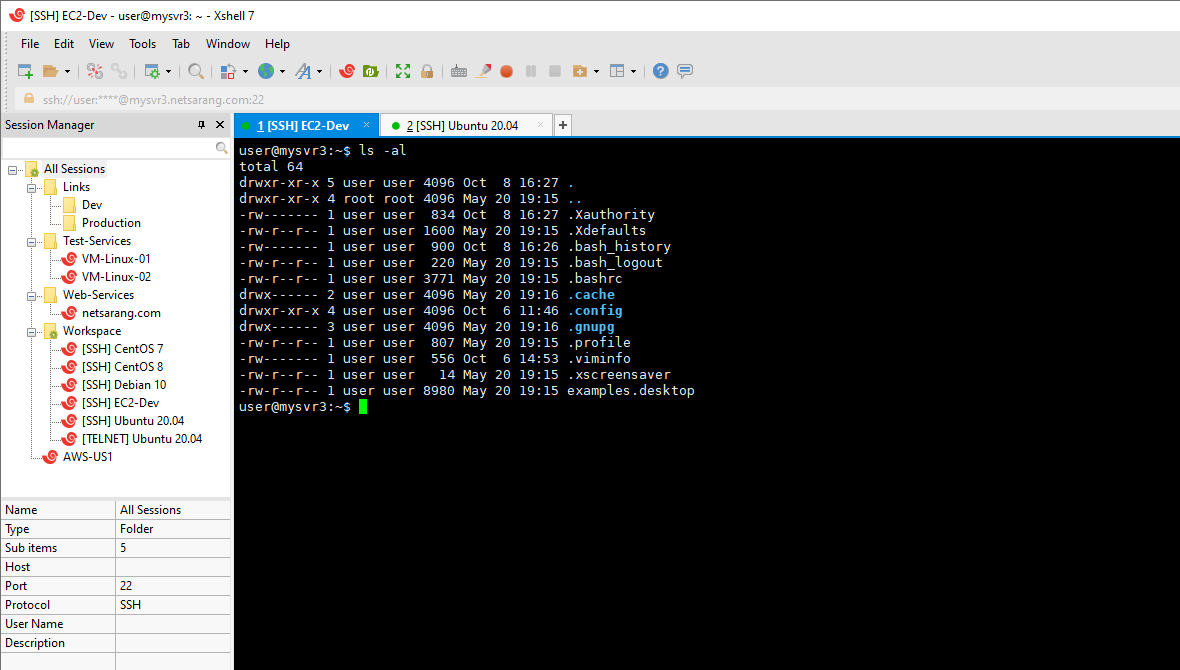
(图2:XShell成功连接后黑屏终端界面,准备输入命令)
常见问题:连接失败?检查防火墙是否开放22端口,或VPS提供商是否重置密码。
步骤2:安装宝塔面板(BT Panel)
宝塔面板是图形化管理工具,一键安装Nginx/Apache、PHP、数据库等。
- 在XShell终端输入对应系统安装命令(常见CentOS/Ubuntu):
- CentOS:yum install -y wget && wget -O install.sh http://download.bt.cn/install/install_6.0.sh && sh install.sh
- Ubuntu/Debian:wget -O install.sh http://download.bt.cn/install/install-ubuntu_6.0.sh && sudo bash install.sh
- 输入y确认,等待10-20分钟安装完成。
- 安装成功会显示面板地址(如http://你的IP:8888/xxxx)、用户名和密码,记好!
(图3:XShell终端运行宝塔安装命令过程)
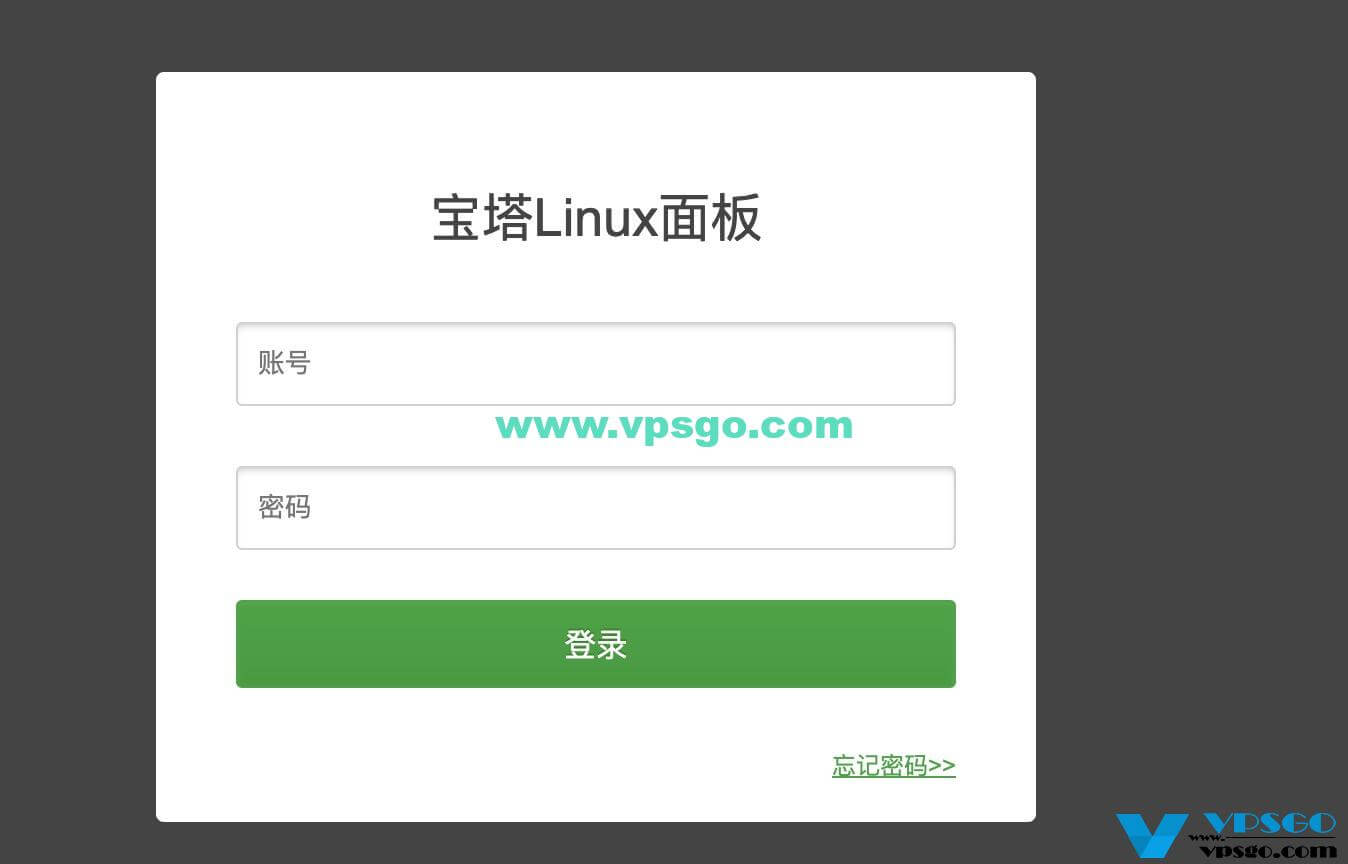
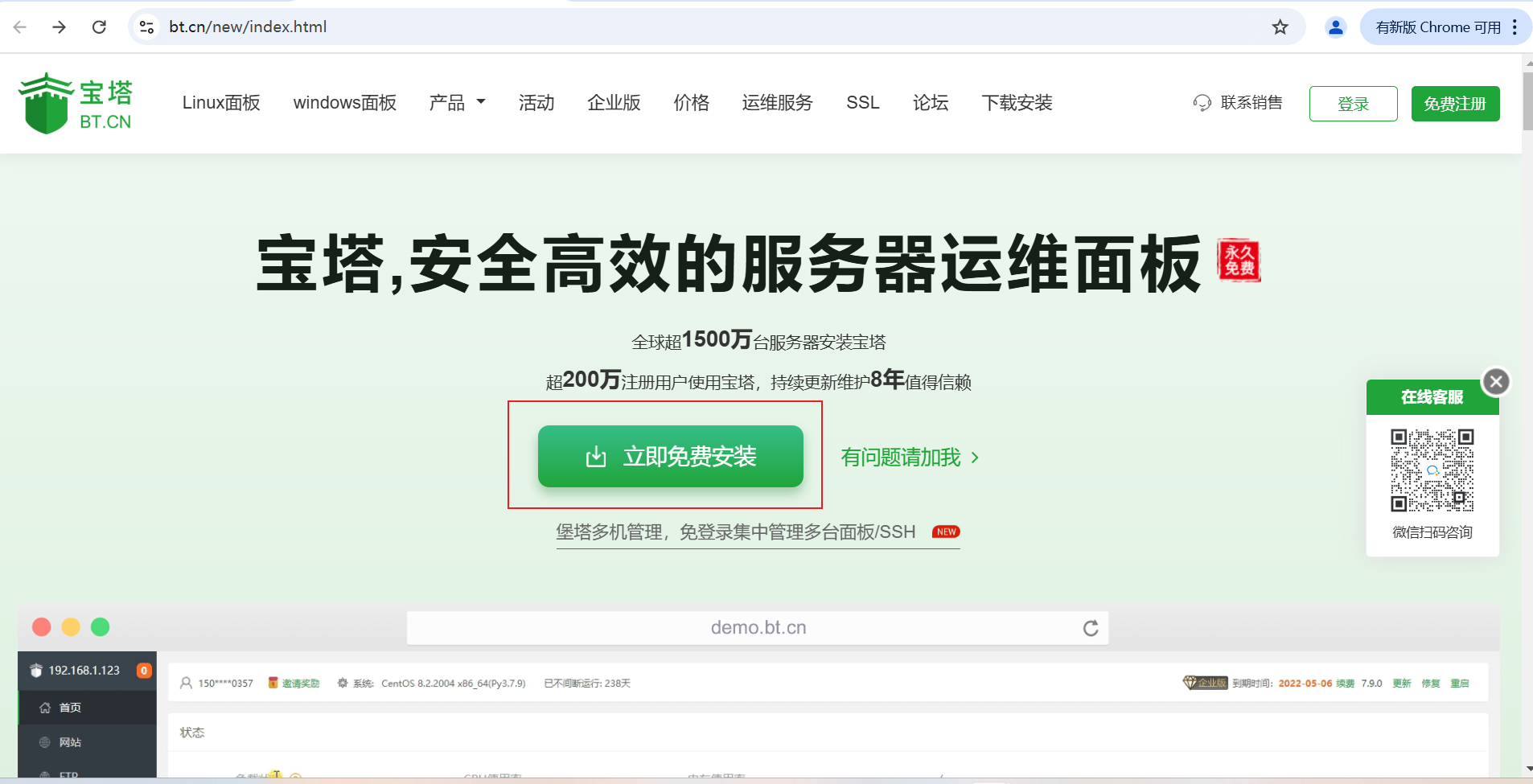
(图4:浏览器访问宝塔登录界面,输入安装时给的用户名密码)
步骤3:域名购买与DNS配置
推荐Namecheap或Porkbun购买域名,开启隐私保护。
域名解析有两种方式:
- 方式一(推荐):用Cloudflare免费DNS(加速+隐藏IP)。
- 在Namecheap域名管理 → Nameserver → 选择Custom DNS → 填写Cloudflare给的两个Nameserver(如xxx.ns.cloudflare.com)。
- 登录Cloudflare → Add Site → 添加你的域名 → 复制Cloudflare给的Nameserver回去Namecheap保存。
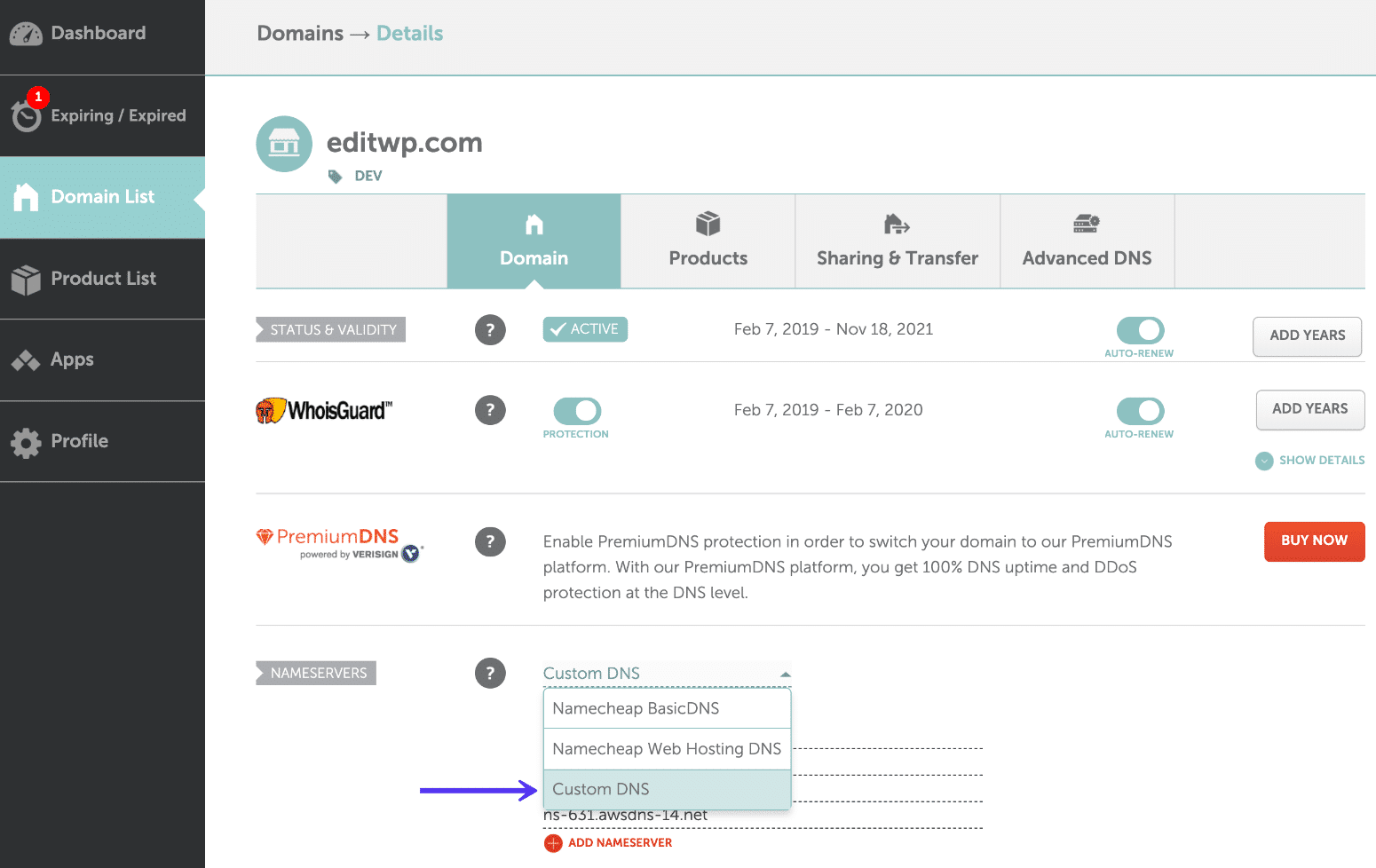
(图5:Namecheap域名后台修改Nameserver为Cloudflare)
步骤4:域名解析到服务器(添加A记录)
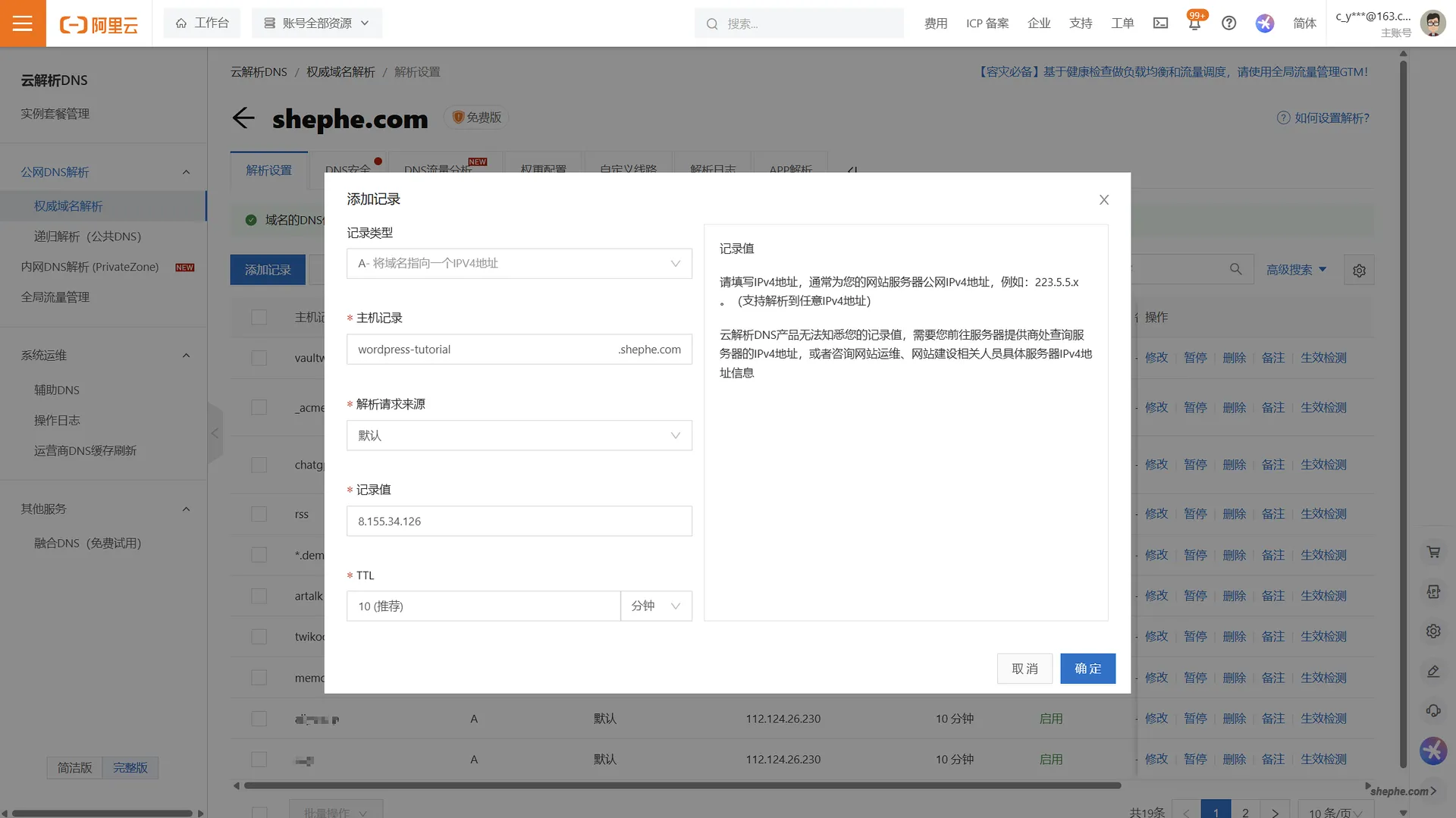
在Cloudflare DNS管理页面添加记录:
- 类型:A记录
- 名称:@(代表主域名)或www
- IPv4地址:填写你的VPS IP
- 代理状态:开启(橙色云)或关闭(灰色云,成人站建议关闭隐藏真实IP)
- 保存,等待5-30分钟生效。

(图6:Cloudflare DNS页面添加A记录指向服务器IP)
步骤5:在宝塔面板配置第一个域名网站
解析生效后(ping域名看到你的IP):
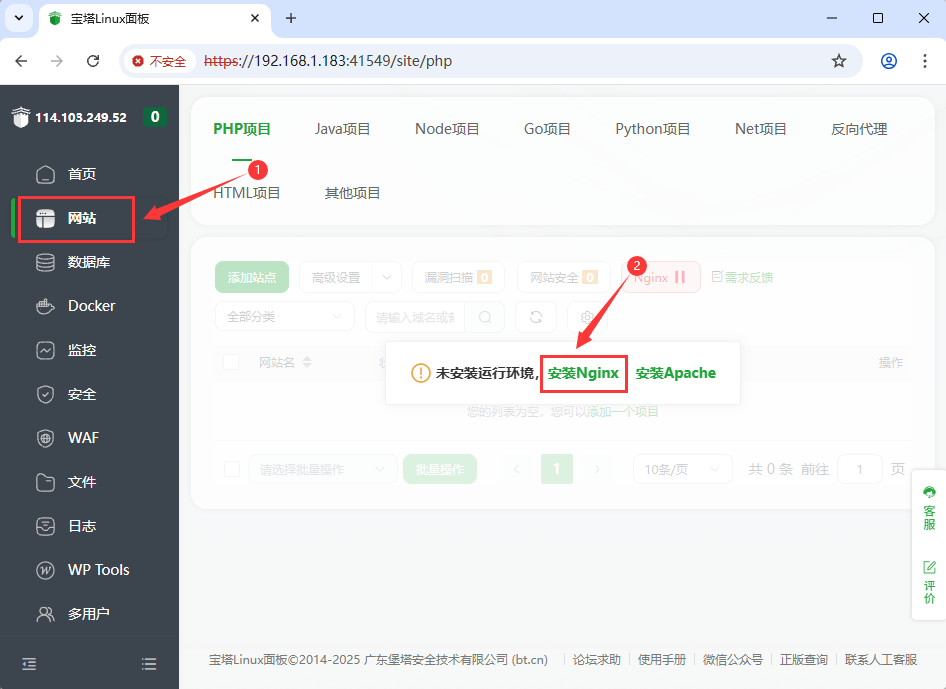
- 登录宝塔面板 → 网站 → 添加站点
- 域名:填写你的域名(如saobi2.com 和 www.saobi2.com)
- 根目录:默认/public_html
- 创建 → 宝塔会自动配置Nginx/Apache
- 上传你的网站文件到根目录,或一键安装WordPress。
(图7:宝塔面板网站模块添加新站点并绑定域名)
(图8:宝塔成功添加站点后界面)
恭喜! 你的域名已成功指向服务器,第一个网站配置完成。访问域名查看效果吧!
继续学习主章节,掌握网站程序搭建! 有问题欢迎评论交流。
(返回第三章主内容或继续第四章 内容采集与更新技巧……)
评论 (0)